MetaTrader 5: установка, настройка и отличия от MT4
МетаТрейдер 5 (MetaTrader 5, MT5) - это торговая платформа компании MetaQuotes для Форекс, биржевых и других рынков. Скачать её бесплатно можно на официальном сайте metatrader5.com или у вашего брокера, установка занимает несколько минут. От MT4 платформа отличается числом таймфреймов, типами ордеров, стаканом цен, встроенным календарём и режимом учёта позиций.
Содержание
Что такое MetaTrader 5
MetaTrader 5 вышел как следующее поколение платформы MetaTrader 4. Он рассчитан не только на торговлю валютными парами, но и на работу с акциями, фьючерсами и другими биржевыми инструментами, если их предоставляет брокер. Платформа бесплатна для трейдера: плату, если она есть, устанавливает брокер в условиях торгового счёта.
MT5 не заменяет MT4 и не обновляет его: это отдельная программа со своим языком MQL5 и своими файлами. Поэтому индикаторы и советники, написанные для MT4, в MT5 без переделки не работают. Если вы привыкли к старой версии, о её настройках читайте в статьях про установку индикаторов и советников в MetaTrader 4.
Важно и то, что платформа - только инструмент. Она не делает торговлю безопасной и не повышает шансы заработать, это решает ваш риск-менеджмент и условия брокера.
Как скачать MetaTrader 5 с официального сайта
Скачивайте установщик только с сайта разработчика metatrader5.com или с сайта брокера. Файлы с форумов, торрентов и сайтов с взломанными версиями нередко содержат вирусы и воруют пароли от торговых счетов.
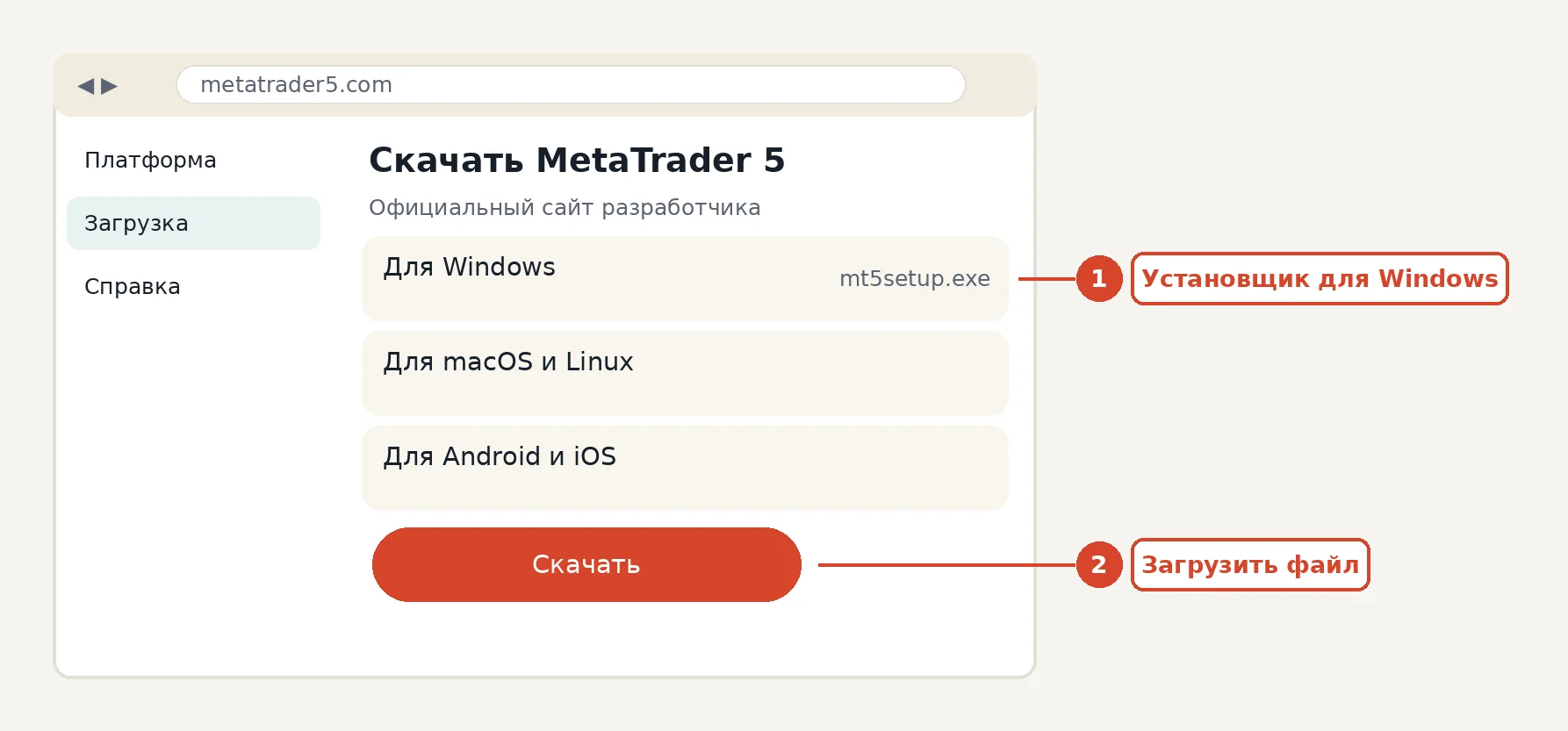
- Откройте официальный сайт metatrader5.com и перейдите в раздел загрузки.
- Выберите версию для вашей системы: Windows, macOS, Linux, Android или iOS. Для настольной версии на Windows загружается файл mt5setup.exe.
- Запустите файл, прочитайте условия лицензии и поставьте галочку согласия.
- Нажмите Далее, дождитесь завершения установки и закройте окно мастера.
- Терминал запустится сам. Если нет, откройте его через ярлык на рабочем столе.
Если вы ставите терминал у брокера, скачивайте его на странице, которую брокер указывает в личном кабинете. Такой установщик уже содержит нужный сервер, и вручную искать его не придётся.
Как открыть счёт и подключиться к серверу
После запуска терминал предложит открыть счёт. Если окно не появилось, выберите в меню Файл пункт Открыть счёт. Найдите сервер брокера по названию, нажмите Далее и выберите, какой счёт открывать: демо или реальный.
Новичкам лучше начать с демо-режима: заполните анкету, сохраните логин и пароль и убедитесь, что терминал показывает котировки в окне Обзор рынка. Подробные шаги и рекомендации по тренировке есть в статье про демо-счёт для трейдинга.
Как войти на существующий счёт
Если счёт у брокера уже есть, выберите в меню Файл пункт Подключиться к торговому счёту. Введите логин, пароль и сервер из письма брокера и подтвердите вход. Статус подключения виден внизу терминала: там отображаются скорость обмена данными и объём трафика.
Пароль и логин никому не передавайте. Брокеры не просят их по телефону и в мессенджерах, а те, кто просит, - мошенники. Для просмотра чужих сделок существует отдельный инвесторский пароль, который не позволяет совершать операции.
Интерфейс и настройка терминала
Основные окна MT5 привычны тем, кто работал в MT4: Обзор рынка, Навигатор, Терминал с вкладками сделок и истории, окно графика. Новинки - вкладки Календарь и Рынок, расширенное окно стакана цен и встроенная панель торговли в один клик.
- Чтобы добавить график, перетащите инструмент из Обзора рынка на рабочее поле или выберите Файл, Новый график.
- Таймфрейм переключается на панели над графиком или клавишами.
- Индикаторы добавляют через Вставка, Индикаторы либо перетаскиванием из Навигатора.
- Шаблоны и профили сохраняют настройки оформления и сразу открывают набор графиков.
Размер и вид окон настраиваются мышью. Если выбрали неудачное расположение, в меню Вид можно восстановить стандартную раскладку. Сохраняйте шаблоны, чтобы быстро применять привычный набор индикаторов к новым графикам. Принцип такой же, как в MT4, о котором написано в материале про шаблоны в терминале MT4.
Отличия MetaTrader 5 от MT4
Главные различия касаются возможностей и совместимости. MT5 даёт больше таймфреймов, инструментов анализа и типов ордеров, но MT4 остаётся простой и привычной платформой, которую поддерживает множество брокеров и сторонних программ.
| Возможность | MetaTrader 4 | MetaTrader 5 |
|---|---|---|
| Таймфреймы | 9 | 21 |
| Типы отложенных ордеров | 4 | 6 (добавлены Buy Stop Limit и Sell Stop Limit) |
| Режим учёта позиций | Только хеджирование | Неттинг или хеджирование, зависит от брокера |
| Глубина рынка (стакан цен) | Нет | Есть |
| Встроенный экономический календарь | Нет | Есть |
| Язык программ | MQL4 | MQL5 |
| Тестирование стратегий | Одноядерный тестер | Многопоточный тестер, многовалютное тестирование |
| Встроенные индикаторы | Около 30 | Около 38 |
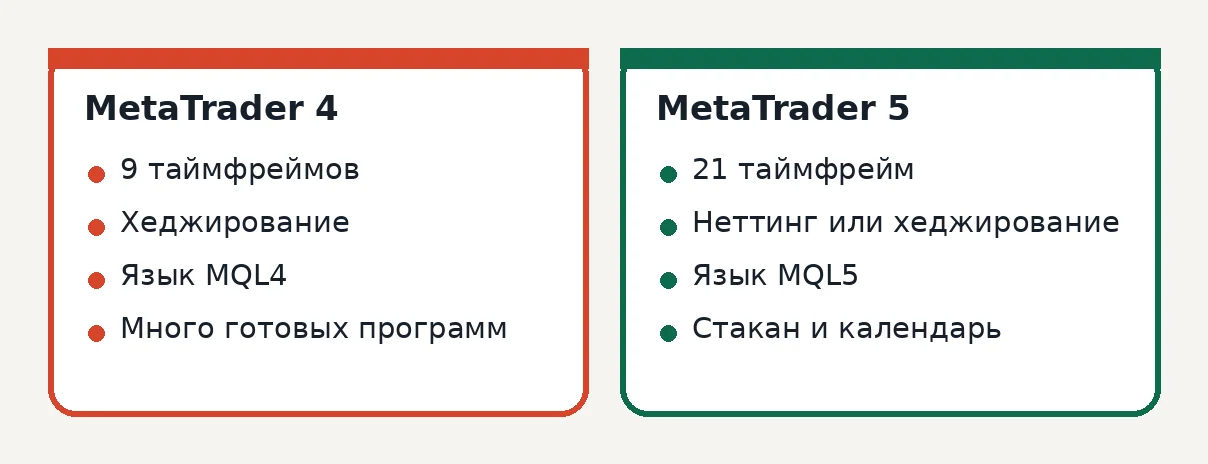
Режим учёта позиций стоит прояснить. При хеджировании по одному инструменту можно держать несколько позиций, в том числе в разные стороны. При неттинге все сделки по инструменту сливаются в одну позицию, как на фондовых биржах. Какой режим доступен, определяет брокер.
Что выбрать: MT4 или MT5
Если вы торгуете только валютные пары с привычными индикаторами и советниками, MT4 вполне достаточно, а библиотека готовых программ для него гораздо шире. Если нужны биржевые инструменты, стакан, больше таймфреймов, встроенный календарь или тестирование на нескольких инструментах, выбирайте MT5.
Практичный подход - открыть демо-счёт в обеих платформах и сравнить, как удобнее работать. Проверьте также, какие инструменты и условия предлагает ваш брокер в каждой из платформ: набор рынков и спреды могут отличаться. Если новая платформа непривычна, для начала посмотрите, какой таймфрейм подходит начинающему трейдеру.
Мобильная версия и риски
MetaTrader 5 есть для смартфонов на Android и iOS, скачивать её нужно из официальных магазинов приложений. Приложение показывает котировки, графики с индикаторами, позволяет открывать и закрывать сделки, смотреть историю и читать новости. Включите защиту входа: пароль на приложение и отдельную проверку на устройстве.
Любая торговая платформа остаётся лишь средством доступа к рынку. Торговля с кредитным плечом несёт высокий риск потери вложенных денег, и по данным регуляторов большинство розничных клиентов терпят убытки. Бинарные опционы в России не регулируются Банком России. Ограничивайте риск на сделку и тренируйтесь на демо-счёте, прежде чем рисковать своими деньгами.
Частые вопросы
Где скачать MetaTrader 5 бесплатно?
На официальном сайте metatrader5.com или на странице вашего брокера. Не берите установщики с форумов и торрентов: в них бывают вредоносные программы.
Чем MT5 отличается от MT4?
В MT5 больше таймфреймов и типов ордеров, есть стакан цен и встроенный календарь, а тестер стратегий многопоточный. Программы для MT4 в MT5 без переделки не работают.
Подойдут ли индикаторы MT4 для MT5?
Нет, индикаторы и советники MT4 написаны на MQL4, а MT5 использует MQL5. Нужны версии, написанные специально для MT5, или переработка кода.
MT5 платный?
Сам терминал бесплатный. Расходы определяет брокер: спред, комиссия и условия торгового счёта.
Как открыть демо-счёт в MT5?
Выберите Файл, Открыть счёт, найдите сервер брокера, укажите новый демо-счёт и заполните анкету. Логин и пароль сохраните для следующего входа.
Есть ли MetaTrader 5 для телефона?
Да, версии для Android и iOS. Их устанавливают из официальных магазинов приложений и подключают к тому же торговому счёту.
Нашли ошибку или устаревшие сведения? Напишите на admin@binaryigru.win с адресом страницы.
Читайте по теме
- Как установить и настроить индикатор в MetaTrader 4
- Как установить и настроить робота на Binary.com
- Как установить индикаторы и советники в MetaTrader 4 build 600
- Индикатор Боллинджера: где найти, как установить и настроить
- Как установить плагин Autochartist в терминал MT4
- Стоп-лосс и тейк-профит: как выставить в MetaTrader 4 и 5